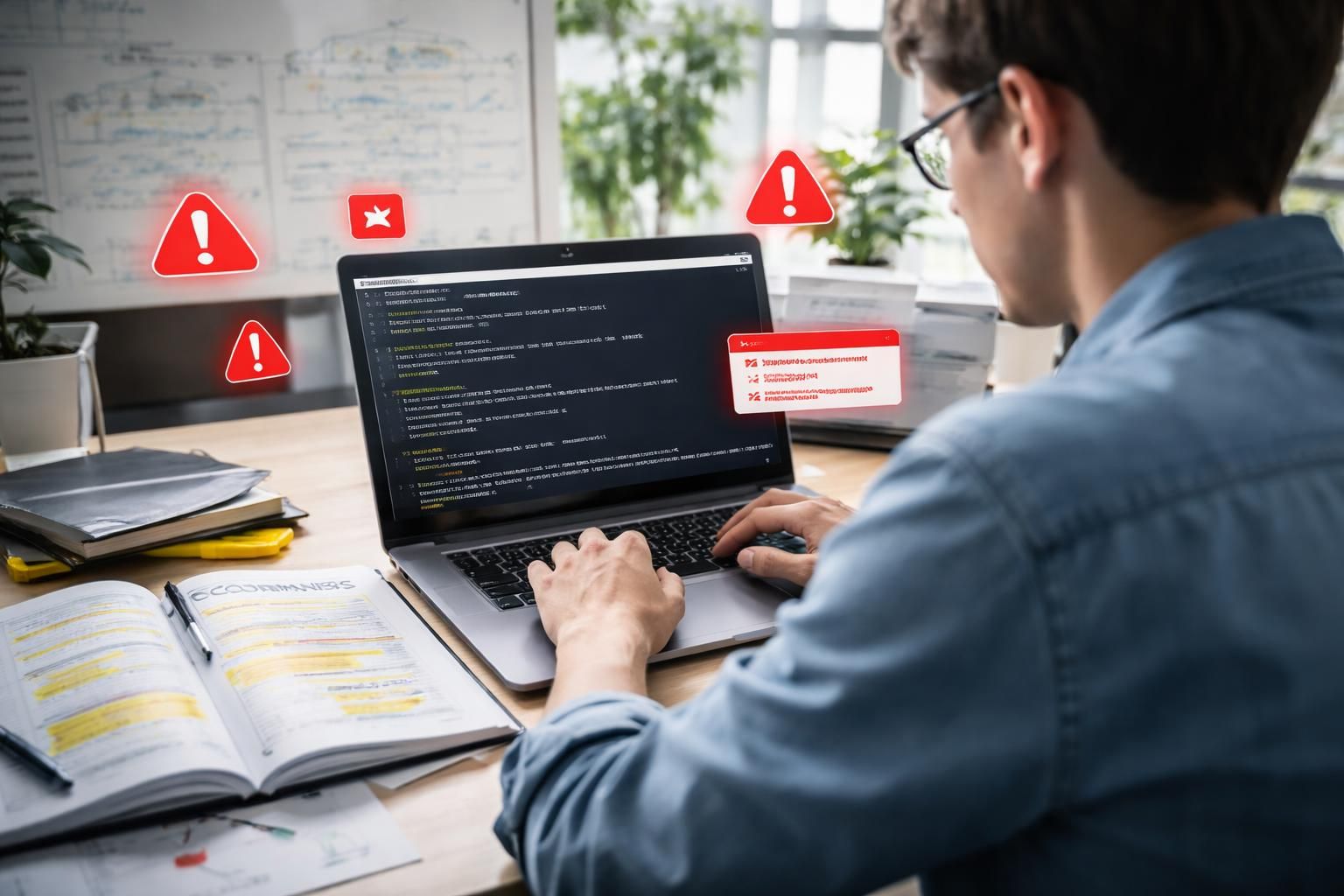
Le Deployment Image Servicing and Management (DISM) est souvent considéré comme l’un des outils de maintenance essentiels pour les utilisateurs de Windows, qu’il s’agisse de professionnels ou de simples particuliers. Pourtant, son utilisation n’est pas sans risques. De nombreuses personnes commettent des erreurs courantes qui peuvent entraîner des complications, voire exacerber les problèmes qu’elles cherchent à résoudre. Ce guide explore les erreurs fréquemment rencontrées lors de l’utilisation de DISM, des conseils pratiques pour les éviter, ainsi que des solutions efficaces pour assurer le bon fonctionnement de vos images système. En adoptant une approche rigoureuse et en connaissant les pièges à éviter, il est possible d’optimiser l’utilisation d’un outil qui, bien que puissant, exige respect et précautions.
Qu’est-ce que DISM et pourquoi est-il utilisé ?
DISM est un outil intégré à Windows qui permet de gérer les images système. Que vous ayez à déployer Windows sur plusieurs machines ou simplement à optimiser votre propre système, DISM s’avère être puissant pour analyser, réparer et modifier ces images. Les principales tâches assignées à DISM incluent :
- Réparation du système : DISM peut corriger des fichiers corrompus qui impactent le bon fonctionnement de Windows.
- Gestion des mises à jour : Il permet d’ajouter ou de supprimer des fonctionnalités et des mises à jour de manière efficace.
- Création et déploiement d’images : DISM aide à la capture et à l’application d’images Windows au sein d’un réseau professionnel.
Utiliser DISM implique de connaître ces différentes fonctionnalités et de s’assurer de ne pas commettre d’erreurs qui pourraient réduire son efficacité. En effet, un usage inapproprié peut conduire à une situation plus grave qu’à l’origine.
Erreurs fréquentes lors de l’utilisation de DISM
En raison de sa complexité, de nombreuses erreurs peuvent survenir durant l’utilisation de DISM. Les utilisateurs peuvent négliger des étapes essentielles ou appliquer des commandes incorrectes, ce qui peut aboutir à des résultats non souhaités. Voici les erreurs les plus courantes :
Négliger d’exécuter le terminal en mode administrateur
Une des erreurs fondamentales est de ne pas exécuter l’invite de commandes ou le PowerShell avec les droits d’administrateur. DISM nécessite des privilèges élevés pour fonctionner correctement. Lorsque vous ne le faites pas, vous risquez d’échouer dans des tentatives de réparation ou d’ajout de fonctionnalités. Un simple message d’erreur peut apparaître, laissant l’utilisateur désemparé.
Utilisation d’une source inappropriée pour les réparations
Lors de la réparation d’images, spécifier une source incorrecte peut entraîner des erreurs. Par exemple, l’utilisation de fichiers ISO ou de répertoires non pertinents peut mener à des échecs dans le processus de restauration. Il est crucial de s’assurer que les chemins d’accès aux sources utilisées (WIM ou ESD) sont corrects et que le fichier source est accessible.
Ne pas réaliser les vérifications d’intégrité préalables
Avant de lancer une opération de réparation, il est avisé d’identifier les problèmes existants en effectuant une vérification avec la commande DISM /Online /Cleanup-Image /CheckHealth. Négliger cette étape peut mener à des procédures inutiles sur un système qui pourrait être en bonne santé.
Ne pas avoir de connexion Internet stable
Certains utilisateurs oublient que DISM a souvent besoin d’accéder à Internet pour récupérer les fichiers nécessaires à la restauration. Une connexion faible ou instable peut compromettre les réparations. Dans de tels cas, il serait préférable d’avoir une copie locale des fichiers pour accélérer le processus.
Comment éviter ces erreurs ?
Pour maximiser l’efficacité de DISM tout en minimisant les erreurs, voici quelques précautions à prendre. Ces recommandations permettent d’assurer une utilisation fluide de l’outil :
Privilégier le mode administrateur
Assurez-vous d’exécuter chaque commande DISM depuis un terminal administrateur. Pour le faire, cliquez-droit sur l’icône du menu Démarrer, puis choisissez « Terminal (administrateur) » ou « Invite de commandes (administrateur) ». Ce simple geste garantit que toutes les commandes fonctionnent comme prévu.
Vérifier les chemins d’accès
Lorsque vous spécifiez des sources, vérifiez toujours que les chemins indiqués sont corrects. Par exemple, pour un fichier WIM, la commande doit pointer vers l’emplacement exact du fichier et vérifier qu’il est accessible. Pour cela, l’utilisation de DISM /Get-WimInfo peut aider à prévenir les erreurs avant d’appliquer des images.
Réaliser des analyses d’intégrité
Avant toute opération, exécutez la commande DISM /Online /Cleanup-Image /CheckHealth. Cela vous permettra de comprendre si des corruptions existent avant de tenter des réparations plus complexes. L’analyse ne prend que quelques instants et peut vous faire économiser un temps considérable.
Assurer une connexion Internet fiable
Avant d’exécuter des commandes nécessitant l’accès aux serveurs Microsoft, assurez-vous que votre connexion Internet est stable et fonctionnelle. En cas de besoin, privilégiez l’utilisation de médias locaux comme des fichiers ISO pour éviter des interruptions.
Les meilleures pratiques pour l’utilisation de DISM
Au-delà de l’évitement des erreurs, certaines pratiques permettent d’optimiser l’utilisation de DISM. Voici un aperçu des meilleures pratiques à adopter :
- Systèmes à jour : Assurez-vous que votre version de Windows est toujours à jour, ce qui garantit que DISM fonctionnera correctement avec les dernières corrections et améliorations.
- Documentation : Toujours se référer à la documentation officielle de Microsoft pour obtenir des informations fiables sur les différentes commandes et leurs usages.
- Sauvegardes : Avant d’effectuer des modifications significatives, créez une sauvegarde complète de votre système. Cela permet de revenir en arrière en cas de problème.
Analyser et corriger les fichiers corrompus
DISM constitue un outil efficace pour réparer les fichiers corrompus qui peuvent affecter la stabilité de votre système. Utiliser DISM pour corriger une image système nécessite de suivre des étapes précises. Voici un plan d’action :
Commander la vérification
Commencez par vérifier l’intégrité des fichiers système avec la commande suivante :
DISM /Online /Cleanup-Image /CheckHealth
Ce processus permet d’identifier si des fichiers ont été corrompus.
Analyser et réparer
Si des erreurs sont détectées, passez à l’analyse et à la réparation. Utilisez les commandes :
DISM /Online /Cleanup-Image /ScanHealth
DISM /Online /Cleanup-Image /RestoreHealth
Ces étapes vont réparer les fichiers corrompus en les remplaçant par des versions saines.
Répéter l’analyse avec SFC
Après que DISM ait terminé son processus, il est fortement conseillé de lancer l’outil SFC avec la commande SFC /Scannow. Cela permet d’effectuer une dernière vérification des fichiers système.
Erreurs liées aux mises à jour Windows et à DISM
Lors de l’utilisation de DISM, les problématiques de mises à jour peuvent également poser des problèmes. Les mises à jour peuvent parfois causer des dysfonctionnements si des fichiers devenus obsolètes ne sont pas pris en compte. Voici comment gérer ces situations :
Gestion des mises à jour manquantes
Parfois, des mises à jour Windows peuvent poser problème avec DISM. Il est donc recommandé de s’assurer que toutes les mises à jour de votre système sont bien installées avant d’utiliser DISM dans un cadre de réparation.
Finaliser les mises à jour avant l’utilisation de DISM
Exécutez régulièrement Windows Update pour éviter toute anomalie liée à votre système. Cela peut faciliter le travail de DISM et améliorer son efficacité.
Réponses aux erreurs courantes rencontrées avec DISM
Il existe plusieurs réponses aux erreurs courantes que vous pourriez rencontrer lors de l’utilisation de DISM. Voici quelques solutions pratiques pour pallier à ces problèmes :
| Error Type | Solution |
|---|---|
| Erreur de chemin d’accès | Vérifiez que le nom et le chemin du fichier source sont corrects. |
| Pas d’accès Internet | Connectez-vous à Internet ou utilisez un fichier source local. |
| Échec de la commande | Ressayez d’exécuter la commande avec les permissions d’administrateur. |
Gérer les erreurs liées à DISM témoigne de l’importance d’une approche méthodologique et documentée. Ainsi, avec une évaluation minutieuse et le respect des meilleures pratiques, il est possible d’optimiser l’expérience d’utilisation de cet outil.